Microsoft Authenticator App: Download, Setup & Full Guide 2025
Microsoft Authenticator App आज के डिजिटल युग में आपके ऑनलाइन खातों की सुरक्षा के लिए एक जरूरी टूल बन गया है। यह गाइड उन सभी के लिए है जो अपने व्यक्तिगत या व्यावसायिक खातों को हैकर्स से बचाना चाहते हैं – चाहे आप एक स्टूडेंट हों, ऑफिस वर्कर हों या बिजनेस ओनर।
इस complete गाइड में हम आपको बताएंगे कि Microsoft Authenticator App को कैसे डाउनलोड और सेटअप करें। आप सीखेंगे कि अपने Gmail, Facebook, Instagram और अन्य महत्वपूर्ण खातों को इस app से कैसे जोड़ें और manage करें। हम app की advanced features जैसे biometric lock और backup options के बारे में भी विस्तार से बात करेंगे।
2025 में cyber security threats लगातार बढ़ रही हैं, इसलिए यह गाइड आपको step-by-step process दिखाएगी जो आपके digital life को safe रखने में मदद करेगी।
Microsoft Authenticator App क्या है और इसके फायदे
Microsoft Authenticator App की विस्तृत जानकारी
Microsoft Authenticator App एक मजबूत सिक्यूरिटी टूल है जो आपके डिजिटल accounts को extra protection देता है। यह app Microsoft का official two-factor authentication solution है जो passwordless login और multi-factor authentication दोनों support करता है।
यह app आपके smartphone पर एक virtual security key की तरह काम करता है। जब भी आप कोई account access करते हैं, तो आपको सिर्फ password डालने के अलावा app से verification भी करना पड़ता है। यह process hackers के लिए आपके account तक पहुंचना बेहद मुश्किल बना देती है।
Microsoft Authenticator में push notifications, time-based one-time passwords (TOTP), और biometric authentication जैसी advanced features हैं। App offline भी काम करता है, तो internet connection न होने पर भी आप अपने accounts access कर सकते हैं।
Two-Factor Authentication की आवश्यकता और महत्व
आज के digital world में सिर्फ password से account security पर्याप्त नहीं है। Data breaches, phishing attacks, और password theft की घटनाएं लगातार बढ़ रही हैं। Two-factor authentication (2FA) एक अतिरिक्त सुरक्षा परत जोड़ता है जो आपके account को 99.9% तक ज्यादा secure बनाता है।
2FA की working में दो चीजें शामिल होती हैं – कुछ जो आप जानते हैं (password) और कुछ जो आपके पास है (phone)। यह combination hackers के लिए आपके account को compromise करना लगभग असंभव बना देता है।
Microsoft के research के अनुसार, 2FA enable करने से account compromise के chances 99.9% तक कम हो जाते हैं। Banking, email, social media, और work accounts के लिए यह security measure अब जरूरी हो गया है।
अन्य Authentication Apps से तुलना
| Feature | Microsoft Authenticator | Google Authenticator | Authy |
|---|---|---|---|
| Cloud Backup | ✅ हां | ❌ नहीं | ✅ हां |
| Multi-device Sync | ✅ हां | ❌ नहीं | ✅ हां |
| Passwordless Login | ✅ हां | ❌ नहीं | ❌ नहीं |
| Biometric Security | ✅ हां | ❌ नहीं | ✅ हां |
| Push Notifications | ✅ हां | ❌ नहीं | ✅ हां |
| Free | ✅ हां | ✅ हां | ✅ हां |
Microsoft Authenticator की सबसे बड़ी खासियत है passwordless authentication। आप बिना password के सिर्फ phone से login कर सकते हैं। यह feature Google Authenticator में available नहीं है।
Cloud backup की सुविधा phone change करते समय बहुत काम आती है। Microsoft Authenticator automatically आपकी settings को नए device पर restore कर देता है। Account recovery भी आसान है क्योंकि Microsoft ecosystem के साथ tight integration है।
व्यावसायिक और व्यक्तिगत उपयोग के लाभ
व्यक्तिगत उपयोग के फायदे:
- Personal email accounts की enhanced security
- Online banking और financial services का safe access
- Social media accounts का better protection
- Shopping websites पर secure transactions
- Gaming accounts और subscriptions की safety
व्यावसायिक लाभ:
- Corporate email और Office 365 accounts का seamless integration
- Remote work के लिए secure VPN access
- Company resources का protected access
- Compliance requirements को पूरा करना
- IT department के लिए centralized management
Organizations के लिए Microsoft Authenticator cost-effective solution है क्योंकि यह Microsoft ecosystem के साथ naturally integrate होता है। Azure Active Directory के साथ connection automatic हो जाता है।
Personal users को भी multiple benefits मिलते हैं। App का interface user-friendly है और setup process straightforward है। Biometric authentication से daily use convenient हो जाता है – सिर्फ fingerprint या face scan से verification हो जाता है।
App का offline functionality travel के दौरान बहुत helpful है। Internet connection न होने पर भी time-based codes generate होते रहते हैं। यह reliability business users के लिए crucial है।
Microsoft Authenticator App डाउनलोड और इंस्टॉलेशन प्रक्रिया
Android डिवाइस में डाउनलोड करने की विधि
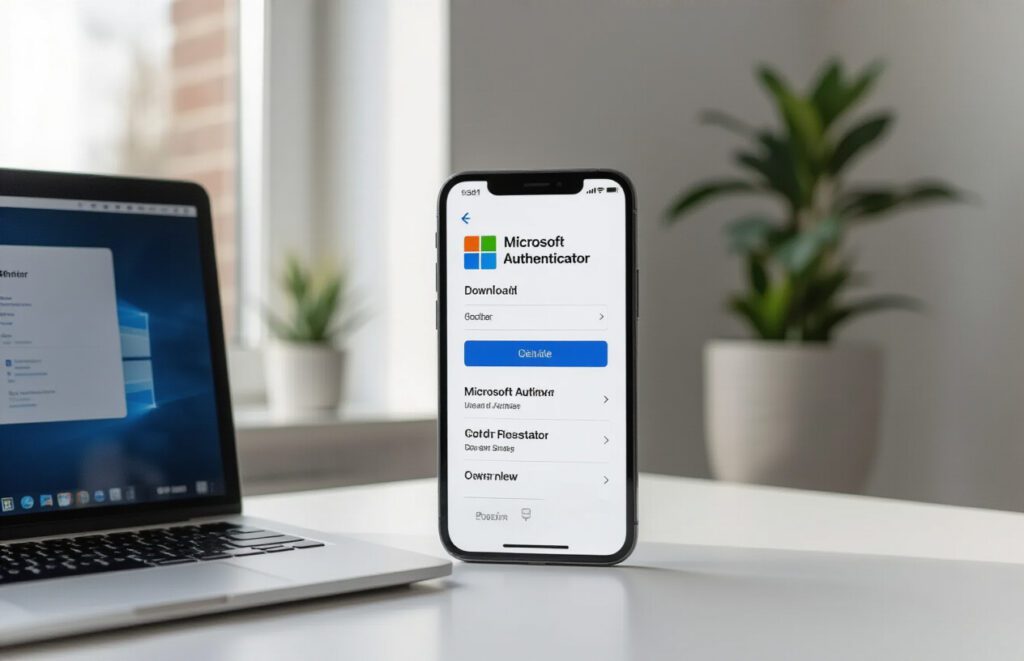
Microsoft Authenticator App को Android डिवाइस में डाउनलोड करना बहुत सरल है। Google Play Store खोलें और search bar में “Microsoft Authenticator” टाइप करें। Microsoft Corporation द्वारा बनाए गए official app को पहचानें – इसमें Microsoft का नीला logo होगा।
Step-by-step प्रक्रिया:
- Google Play Store ऐप खोलें
- Search में “Microsoft Authenticator” लिखें
- Microsoft Corporation का official app चुनें
- “Install” बटन पर tap करें
- App permissions को accept करें
- Download complete होने का इंतज़ार करें
App का size लगभग 25-30 MB होता है, तो आपके पास पर्याप्त storage space होना चाहिए। Download की गति आपके internet connection पर निर्भर करती है – WiFi पर यह 1-2 मिनट में पूरा हो जाता है।
iPhone में App Store से इंस्टॉलेशन
iOS users के लिए App Store से Microsoft Authenticator download करना equally straightforward है। App Store icon पर tap करें और search functionality का इस्तेमाल करें।
iPhone में installation steps:
- App Store ऐप को open करें
- Bottom में “Search” tab पर जाएं
- “Microsoft Authenticator” search करें
- Microsoft Corporation का app select करें
- “GET” button दबाएं (free app है)
- Face ID/Touch ID से confirm करें
- Installation complete होने तक wait करें
iOS 12.0 या उससे नया version चाहिए। अगर आपका iPhone पुराना है, तो पहले iOS update करना पड़ सकता है। App Store में 4.5+ star rating के साथ यह app reliable और trustworthy है।
सिस्टम आवश्यकताएं और संगतता जांच
Microsoft Authenticator App modern smartphones के साथ broadly compatible है। आपके device में specific requirements होनी चाहिए proper functioning के लिए।
Android Requirements:
- Android 6.0 (API level 23) या newer
- Minimum 50 MB free storage
- Internet connection (WiFi या mobile data)
- Camera access (QR code scanning के लिए)
- Phone permission (optional notifications)
iOS Requirements:
- iOS 12.0 या latest version
- 40 MB available space
- Active Apple ID
- Camera और notification permissions
- iCloud backup recommended
Common compatibility issues:
- Rooted/Jailbroken devices पर कुछ features restrict हो सकते हैं
- Very old devices (5+ years) performance issues face कर सकते हैं
- Basic smartphones without camera QR scanning नहीं कर सकते
- Poor internet connection setup process को slow कर देती है
Device compatibility check करने के लिए, आप Microsoft की official website पर supported devices की list देख सकते हैं। अधिकतर mainstream Android और iOS devices perfectly supported हैं।
प्रारंभिक सेटअप और कॉन्फ़िगरेशन गाइड
Microsoft खाते से कनेक्ट करने की प्रक्रिया
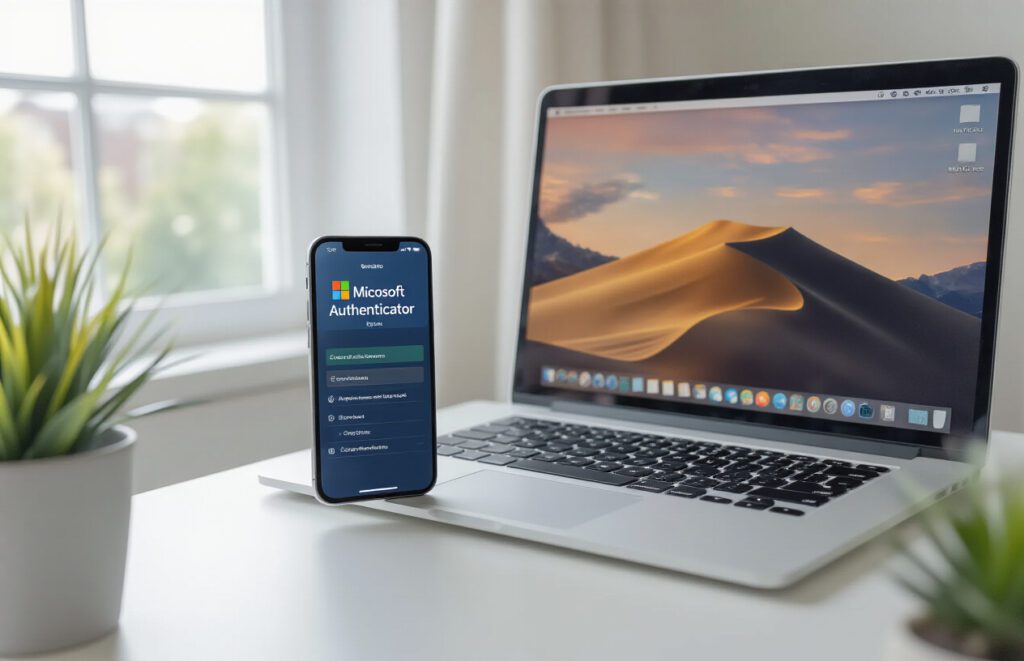
Microsoft Authenticator app का सबसे महत्वपूर्ण फीचर आपके Microsoft खाते के साथ sync करना है। यह प्रक्रिया बेहद सरल है लेकिन कुछ जरूरी steps को follow करना होगा।
सबसे पहले app को open करें और “Add account” पर tap करें। आपको विभिन्न account types की list दिखेगी – यहां “Work or school account” या “Personal Microsoft account” को select करें। यदि आप Office 365 या Azure AD का उपयोग करते हैं तो work account चुनें, वरना personal account select करें।
अब आपको sign-in screen पर redirect कर दिया जाएगा। अपना Microsoft email address और password डालें। Multi-factor authentication enable होने पर आपको additional verification step complete करना होगा। यह process automatically आपके phone number पर SMS या call के through हो सकती है।
Account successfully add होने के बाद, app में आपका profile name और email address display होगा। यहां आप notifications, backup settings और sync options को customize कर सकते हैं। Account connection test करने के लिए किसी Microsoft service में login attempt करें – app में approval notification आनी चाहिए।
बायोमेट्रिक सिक्योरिटी सेटअप करना
आपके phone की security को और भी मजबूत बनाने के लिए biometric authentication setup करना जरूरी है। Microsoft Authenticator fingerprint, face recognition और voice recognition को support करता है।
App settings में जाकर “Security” section को locate करें। यहां “Biometric authentication” option पर tap करें। आपको available biometric options की list दिखेगी जो आपके device पर supported हैं। सबसे common options हैं fingerprint scanner और face unlock।
Fingerprint setup के लिए “Enable fingerprint” को toggle करें। System आपसे अपनी registered fingerprint को scan करने को कहेगा। यदि आपने पहले से fingerprint setup नहीं की है तो phone settings में जाकर पहले fingerprint register करना होगा।
Face recognition के लिए समान process follow करें। कुछ Android devices पर “Smart Lock” feature भी available है जो trusted locations और devices को recognize करता है।
Important tip: हमेशा backup authentication method keep करें। यदि biometric fail हो जाए तो आप PIN या password के through भी access कर सकते हैं। Security settings में “Fallback authentication” option को enable रखें।
बैकअप और रिकवरी विकल्प सक्रिय करना
Data loss से बचने के लिए backup और recovery options को properly configure करना बेहद जरूरी है। Microsoft Authenticator cloud backup और local backup दोनों options provide करता है।
Settings menu में “Backup” section को open करें। यहां “Cloud backup” option को enable करें। आपको अपना Microsoft account select करना होगा जहां backup store होगा। यह आपके OneDrive storage का एक small portion use करेगा।
Backup frequency को set करें – daily, weekly या manually के options available हैं। Automatic backup recommended है क्योंकि यह regular intervals पर आपके account data को save करता रहता है। Backup में आपकी account list, settings और preferences include होते हैं लेकिन actual authentication codes नहीं।
Recovery test करने के लिए एक secondary device पर Authenticator install करें और “Restore from backup” option को use करें। आपको same Microsoft account से sign-in करना होगा जिसमें backup stored है।
Local backup के लिए phone की internal storage में encrypted file create होती है। यह manual export के through भी possible है। Settings में “Export accounts” option से आप QR codes generate कर सकते हैं जो दूसरे devices में import की जा सकती हैं।
नोटिफिकेशन सेटिंग्स कॉन्फ़िगर करना
Notification settings को properly configure करना user experience के लिए बहुत important है। गलत settings से आप important alerts miss कर सकते हैं या फिर unnecessary notifications से परेशान हो सकते हैं।
App settings में “Notifications” section को access करें। यहां different types की notifications के लिए separate controls available हैं। “Sign-in requests” notifications को हमेशा enable रखें क्योंकि ये security के लिए critical हैं।
“Push notification” settings में आप sound, vibration और LED indicator को customize कर सकते हैं। Different accounts के लिए different notification sounds set करना भी possible है। यह especially useful है जब आप multiple work और personal accounts use करते हैं।
“Do not disturb” schedule set करें ताकि non-urgent notifications specific hours में न आएं। लेकिन security alerts के लिए exception रखें। Emergency override option को enable करें ताकि critical security notifications हमेशा आ सकें।
Battery optimization settings में जाकर Authenticator app को “Don’t optimize” list में add करें। यह ensure करता है कि app background में properly run करे और timely notifications deliver करे। कुछ Android devices में additional “Auto-start” permissions भी enable करनी पड़ सकती हैं।
विभिन्न खातों को जोड़ना और प्रबंधित करना
Microsoft 365 खाता कनेक्ट करने की विधि
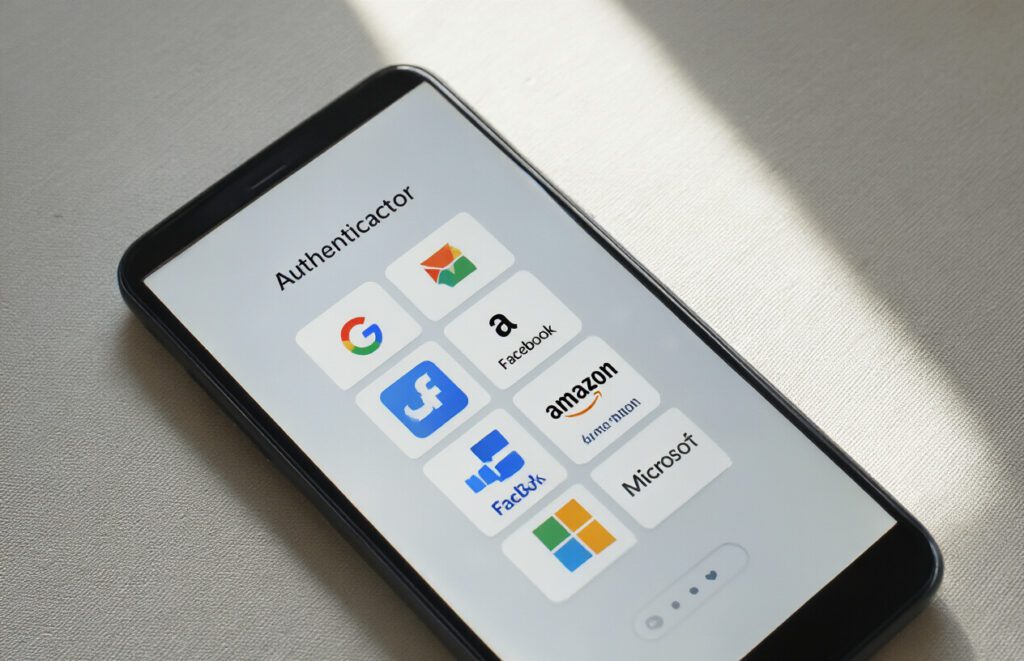
Microsoft 365 खाता जोड़ना एक बेहद सरल प्रक्रिया है। सबसे पहले Authenticator app खोलें और “खाता जोड़ें” या “Add Account” विकल्प चुनें। यहाँ आपको “कार्य या स्कूल खाता” (Work or School Account) का विकल्प दिखेगा। इसे चुनकर आप अपनी Microsoft 365 credentials डाल सकते हैं।
आपका organization अगर automatic enrollment की सुविधा देता है, तो आपको बस अपना email address और password डालना होगा। कुछ cases में आपको admin approval की जरूरत हो सकती है। इसके लिए IT department से संपर्क करें।
खाता successfully add हो जाने के बाद, आपको push notifications मिलेंगी जब भी कोई login attempt होगी। आप “Approve” या “Deny” कर सकते हैं। यह passwordless authentication भी support करता है, जो security को काफी बढ़ाता है।
तृतीय-पक्ष सेवाओं को जोड़ने की प्रक्रिया
Google, Facebook, Twitter, GitHub और अन्य popular services को जोड़ना भी आसान है। इसके लिए “व्यक्तिगत खाता” (Personal Account) विकल्प चुनें। ज्यादातर services में आपको two-factor authentication settings में जाकर “Authenticator app” enable करना होगा।
यहाँ step-by-step process है:
- अपनी desired service (जैसे Gmail) की security settings में जाएं
- Two-factor authentication या 2FA option ढूंढें
- “Authenticator app” या “TOTP” विकल्प चुनें
- QR code generate करें
- Microsoft Authenticator में इस code को scan करें
कुछ services manual setup भी allow करती हैं। इसके लिए आपको एक secret key मिलेगी जिसे आप manually enter कर सकते हैं। यह method तब काम आती है जब QR code scan नहीं हो रहा।
एक बार setup complete हो जाए, तो आपको 6-digit verification codes मिलेंगे जो हर 30 seconds में refresh होते रहते हैं। ये codes login के time इस्तेमाल करने होते हैं।
QR कोड स्कैनिंग तकनीक का उपयोग
QR code scanning Microsoft Authenticator की सबसे convenient feature है। इसके लिए app में “+” button दबाकर camera access allow करें। अब अपने phone को QR code के सामने properly align करें।
कुछ important tips:
- Phone को stable रखें और proper lighting ensure करें
- QR code को frame के center में रखें
- अगर code blur दिख रहा तो distance adjust करें
- कभी-कभी manual focus करना पड़ता है
अगर QR code scan नहीं हो रहा तो manual entry का option भी है। Service provider आपको एक secret key देगा जिसे आप type कर सकते हैं। यह backup method है जो हमेशा काम करती है।
Scan successful हो जाने पर आपको confirmation message दिखेगा। कुछ services में test verification भी करनी पड़ती है। इसके लिए generate हुए 6-digit code को service की website पर enter करें।
QR code method का फायदा यह है कि यह instant setup करता है और manual typing errors को avoid करता है। ज्यादातर modern services इस method को support करती हैं।
App की उन्नत सुविधाओं का उपयोग
Passwordless साइन-इन सक्षम करना
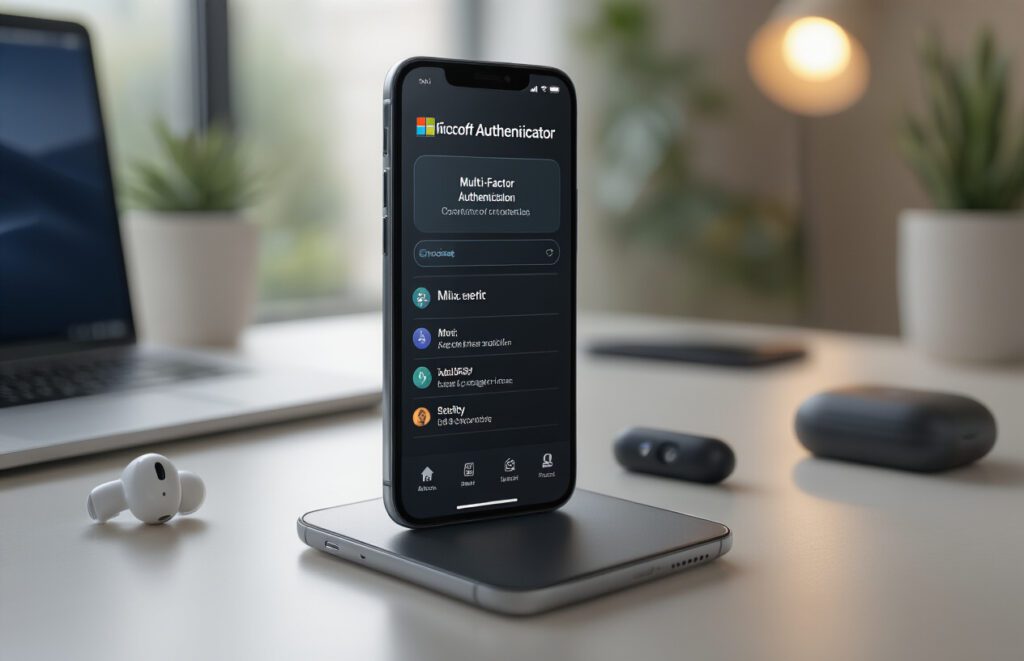
Passwordless साइन-इन Microsoft Authenticator का सबसे शक्तिशाली फीचर है जो आपको पासवर्ड टाइप करने की झंझट से मुक्ति दिलाता है। इसे एक्टिवेट करने के लिए पहले अपना Microsoft account खोलें और “Security” सेक्शन में जाएं। वहां “Advanced security options” को सेलेक्ट करें और “Passwordless account” का विकल्प दिखेगा।
इस फीचर को चालू करने से पहले सुनिश्चित करें कि आपका Authenticator app लेटेस्ट वर्जन में अपडेटेड है। सेटअप प्रक्रिया के दौरान आपको अपनी पहचान वेरिफाई करनी होगी जिसमें आपका फोन नंबर, ईमेल या दूसरे वेरिफिकेशन मेथड का इस्तेमाल हो सकता है।
एक बार एक्टिवेट हो जाने के बाद, जब भी आप अपने Microsoft account में लॉग इन करेंगे तो सिर्फ यूजरनेम डालने के बाद आपके फोन पर notification आएगी। आपको बस approve करना होगा और आप तुरंत लॉग इन हो जाएंगे।
Phone साइन-इन फीचर का लाभ उठाना
Phone साइन-इन feature आपके स्मार्टफोन को एक powerful authentication key में बदल देता है। यह traditional पासवर्ड से कहीं ज्यादा सुरक्षित है क्योंकि यह biometric authentication, PIN, या pattern lock का इस्तेमाल करता है।
इस फीचर को enable करने के लिए:
- Microsoft Authenticator app खोलें
- “Add account” पर टैप करें
- “Work or school account” या “Personal Microsoft account” चुनें
- “Sign in with phone instead” का ऑप्शन सेलेक्ट करें
- अपना email address enter करें
- Screen पर दिए गए instructions follow करें
Phone साइन-इन का सबसे बड़ा फायदा यह है कि आपको कहीं भी पासवर्ड remember नहीं करना पड़ता। जब भी आप किसी device पर अपना account access करना चाहते हैं, बस अपना phone निकालें और notification को approve कर दें।
Multi-account मैनेजमेंट तकनीक
आज के digital जमाने में हर व्यक्ति के पास multiple accounts होते हैं। Microsoft Authenticator इन सभी को efficiently manage करने में मदद करता है। App में आप unlimited accounts add कर सकते हैं चाहे वो work accounts हों, personal accounts हों या third-party services के accounts हों।
Account Organization Tips:
- अपने accounts को categories के हिसाब से arrange करें
- Important accounts के लिए nicknames set करें
- Frequently used accounts को top पर रखें
- Old या unused accounts को regularly review करें
Multi-account management के लिए आप app के “Settings” section में जाकर “Account order” को customize कर सकते हैं। यहां drag-and-drop functionality available है जो आपको accounts को अपनी preference के अनुसार arrange करने की सुविधा देती है।
Different account types के लिए अलग-अलग verification methods भी set कर सकते हैं। जैसे work account के लिए आप stricter security measures रख सकते हैं जबकि personal accounts के लिए convenient options choose कर सकते हैं।
Cloud बैकअप और सिंक सेटिंग्स
Cloud backup feature आपके सभी authenticator data को automatically backup करता है जिससे अगर आप अपना phone खो दें या change करें तो आपका data safe रहे। यह feature Google Drive (Android) या iCloud (iOS) का इस्तेमाल करता है।
Backup Enable करने के steps:
- Authenticator app के settings में जाएं
- “Cloud backup” या “Backup” option को locate करें
- Toggle को ON करें
- अपनी cloud service (Google Drive/iCloud) के साथ sign in करें
- Backup preferences set करें
Important Backup Settings:
| Setting | Description | Recommendation |
|---|---|---|
| Automatic Backup | Daily/Weekly backup schedule | Enable करें |
| Encryption | Data को encrypt करके store करता है | Always ON रखें |
| Account Selection | कौन से accounts backup करने हैं | सभी important accounts |
| Recovery Options | Emergency recovery methods | Multiple options set करें |
नए phone पर data restore करने के लिए बस Authenticator app install करें और “Restore from backup” option choose करें। App automatically आपके cloud account से data pull कर लेगा।
Regular backup health check भी करते रहें। महीने में एक बार settings में जाकर confirm करें कि backup properly working है और latest data sync हो रहा है।
सुरक्षा सेटिंग्स और बेस्ट प्रैक्टिसेज
App लॉक और PIN सेटअप करना
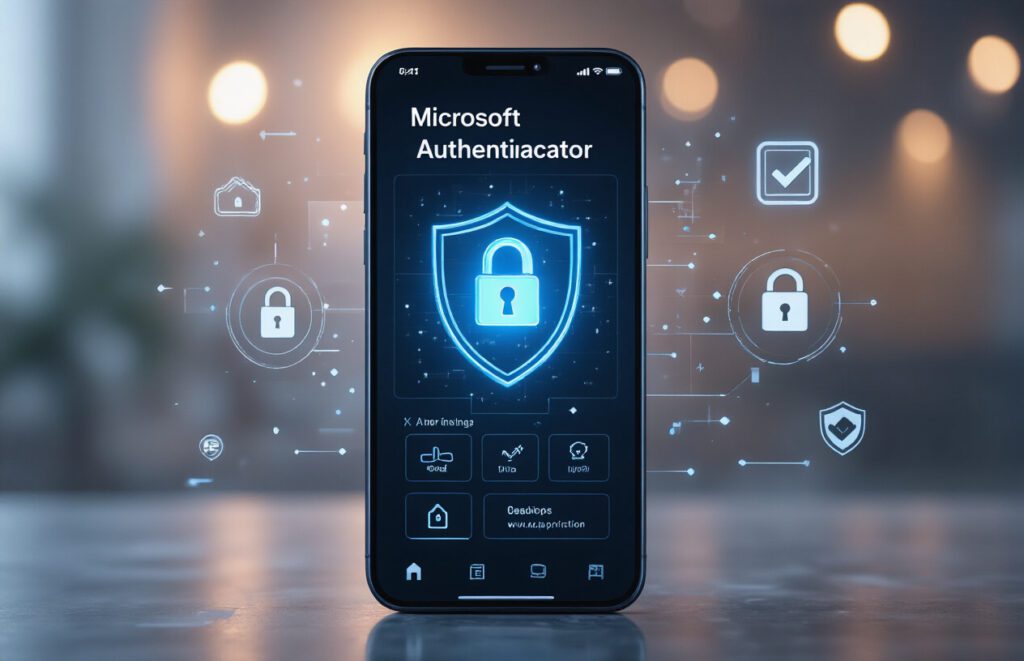
Microsoft Authenticator app में अपनी जानकारी को सुरक्षित रखने के लिए app lock feature का इस्तेमाल करना बहुत ज़रूरी है। यह feature आपके authentication codes और personal data को unauthorized access से बचाता है।
PIN Setup की प्रक्रिया
App खोलें और settings में जाकर “Privacy and Security” section को select करें। यहाँ आपको “App Lock” का option मिलेगा। इसे enable करने के बाद आपको एक 4-6 digit का PIN create करना होगा। PIN चुनते समय अपनी birth date या phone number जैसी obvious चीज़ों का इस्तेमाल न करें।
Biometric Authentication
PIN के अलावा आप fingerprint या face recognition भी set up कर सकते हैं। यह method अधिक convenient और secure होता है। Settings में “Use biometric unlock” option को enable करके अपना fingerprint या face data register करें।
Timeout Settings
App lock का timeout period भी set कर सकते हैं। यह decide करता है कि app कितनी देर inactive रहने के बाद automatically lock हो जाएगी। Security के लिए 1-2 minute का timeout period ideal होता है।
संदिग्ध गतिविधि की निगरानी और अलर्ट
Microsoft Authenticator आपको suspicious activities के बारे में real-time notifications भेजता है। यह feature आपको potential security threats से पहले से अवगत कराता है।
Sign-in Notifications
जब भी कोई आपके account में sign-in करने की कोशिश करता है, आपको instant notification मिलती है। इसमें location, device type, और time की जानकारी होती है। अगर यह आपकी activity नहीं है तो तुरंत “Deny” पर click करें।
Unusual Location Alerts
App आपकी usual location patterns को track करता है और अगर किसी unusual location से access attempt होता है तो alert भेजता है। यह feature travel के दौरान false alarms भी दे सकता है, इसलिए carefully review करें।
Failed Attempts Monitoring
Multiple failed authentication attempts की स्थिति में app आपको warning भेजता है। यह indicate करता है कि कोई आपके account को compromise करने की कोशिश कर रहा है। ऐसी situation में तुरंत password change करें।
Alert Settings Customization
Notification settings में जाकर आप alert types को customize कर सकते हैं। Critical alerts को enable रखें लेकिन informational notifications को अपनी preference के अनुसार manage करें।
डिवाइस पंजीकरण और प्राधिकरण प्रबंधन
Multiple devices पर Microsoft Authenticator का proper management आपकी security strategy का important part है। हर registered device को monitor करना और unnecessary devices को remove करना ज़रूरी है।
Device Registration Process
नया device register करते समय हमेशा secure network का इस्तेमाल करें। Public Wi-Fi पर device registration avoid करें। Registration के दौरान app आपसे verification code माँगेगा, जो आपके existing trusted device पर भेजा जाएगा।
Active Devices की Review
Regularly अपने Microsoft account में logged devices की list check करें। Account settings में “Devices” section में जाकर सभी registered devices को देख सकते हैं। Unknown या old devices को immediately remove कर दें।
Device Trust Levels
Different devices के लिए अलग trust levels set कर सकते हैं। Personal devices को high trust level दे सकते हैं जबकि work या shared devices को limited access के साथ configure करें। यह approach security को बेहतर बनाता है।
Remote Device Management
अगर आपका device lost या stolen हो जाए तो Microsoft account portal से remotely उसे deactivate कर सकते हैं। यह feature आपके data को unauthorized access से protect करता है। Emergency situations के लिए backup codes भी generate करके safe place पर store करें।
समस्या निवारण और आम चुनौतियों का समाधान
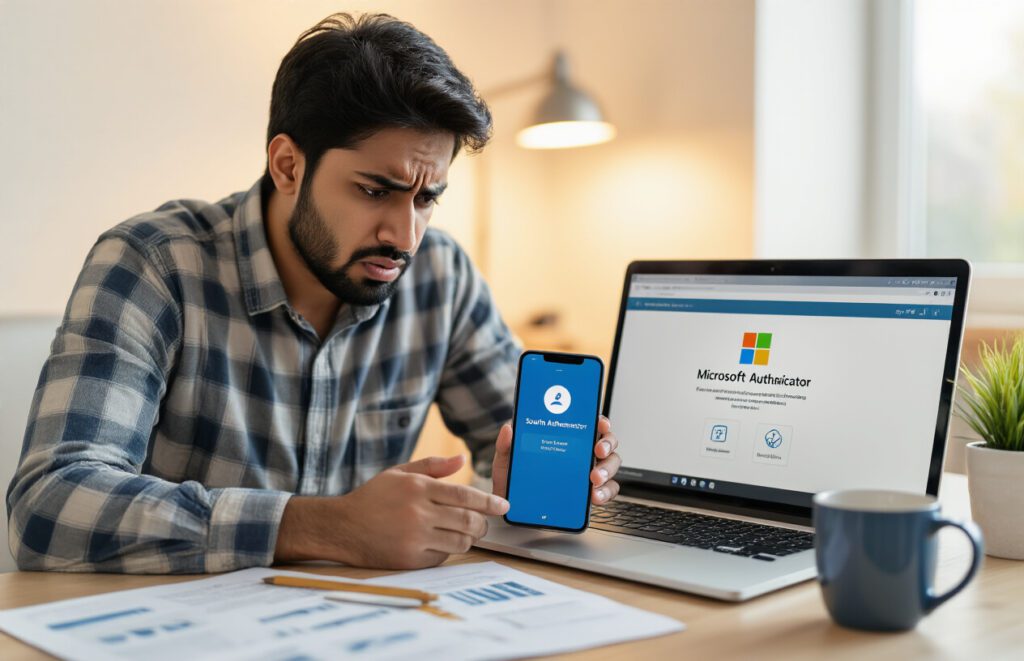
लॉगिन समस्याओं का निदान और समाधान
जब आप Microsoft Authenticator App में लॉगिन नहीं कर पा रहे हैं, तो सबसे पहले अपने इंटरनेट कनेक्शन की जाँच करें। कई बार धीमा या कमजोर इंटरनेट कनेक्शन लॉगिन प्रक्रिया में बाधा बनता है। App को पूरी तरह बंद करके दोबारा खोलें और कुछ मिनट प्रतीक्षा करें।
अगर आप गलत verification code दर्ज कर रहे हैं, तो ध्यान रखें कि codes का एक निर्धारित समय होता है। Code expire होने से पहले जल्दी इसका उपयोग करें। यदि code accept नहीं हो रहा, तो आपके device की date और time settings check करें – गलत time settings verification process में दिक्कत पैदा करती हैं।
सामान्य लॉगिन समस्याएं:
- Account credentials भूल जाना
- Two-factor authentication में फंस जाना
- App crash या freeze हो जाना
- Biometric authentication fail होना
Phone का fingerprint या face recognition काम नहीं कर रहा तो manually PIN या password का विकल्प चुनें। App को restart करने से भी कई छोटी-मोटी technical glitches ठीक हो जाती हैं।
Sync और कनेक्टिविटी इश्यू हल करना
Sync की समस्या अक्सर तब आती है जब आपका Microsoft account multiple devices पर configured हो। सबसे पहले background app refresh enable करें और App permissions में storage और network access की अनुमति दें।
Step-by-step sync troubleshooting:
- Force sync करें: Settings में जाकर manual sync option का उपयोग करें
- Cache clear करें: App settings में stored data clear करके fresh start लें
- Network check: WiFi और mobile data दोनों पर app test करें
- Account re-login: Account को remove करके दोबारा add करें
अगर codes अलग-अलग devices पर match नहीं हो रहे, तो primary device को choose करें जहाँ आप मुख्य रूप से app इस्तेमाल करते हैं। Cloud backup enable करके सभी devices पर same backup restore करें।
कई बार firewall या company networks authenticator apps को block कर देते हैं। Corporate networks पर VPN का उपयोग करके देखें या IT department से whitelist का अनुरोध करें।
खोए हुए फोन की स्थिति में रिकवरी प्रक्रिया
Phone खो जाने पर घबराने की जरूरत नहीं – Microsoft ने इसके लिए multiple recovery options दिए हैं। सबसे important यह है कि आपने पहले से backup codes save किए हों या alternate verification methods setup किए हों।
तुरंत करने वाले काम:
- दूसरे device से Microsoft account में login करें
- Security settings में जाकर lost device को remove करें
- नए device पर authenticator app download करें
- Recovery codes का उपयोग करके account access restore करें
यदि आपने पहले cloud backup enable किया था, तो नए phone पर same Microsoft account से login करके सभी accounts restore हो जाएंगे। Backup codes हमेशा safe जगह store करें – preferably printed copy या password manager में।
Recovery के लिए alternate methods:
| Method | उपलब्धता | समय |
|---|---|---|
| Recovery Codes | हमेशा काम करते हैं | तुरंत |
| SMS Verification | Mobile number चाहिए | 2-3 मिनट |
| Email Verification | Email access जरूरी | 5-10 मिनट |
| Alternate Authenticator | दूसरा device setup हो | तुरंत |
App अपडेट और परफॉर्मेंस ऑप्टिमाइज़ेशन
Regular updates आपकी security और performance दोनों के लिए जरूरी हैं। Play Store या App Store में auto-update enable करें ताकि latest features और security patches automatically install हो जाएं।
Performance बेहतर बनाने के तरीके:
- Unnecessary notifications disable करें
- Background app refresh को optimize करें
- Storage space regularly clean करें
- Unused accounts remove करें
App slow चल रहा है तो device की RAM check करें। बहुत सारे apps एक साथ चलने से memory issues आती हैं। Authenticator app को priority applications में add करें ताकि system इसे kill न करे।
Battery optimization settings में Microsoft Authenticator को exempt कर दें। Android devices पर “Don’t optimize” option select करें और iOS में background app refresh allow करें।
Regular basis पर app का backup लें और security audit करें कि कौन से accounts active हैं और कौन से remove करने हैं। Clean और organized authenticator app ज्यादा efficiently काम करता है।
यदि app frequently crash हो रहा तो device restart करें, latest OS version install करें, और worst case में app को uninstall करके fresh installation करें।
Microsoft Authenticator App आज के डिजिटल युग में आपकी ऑनलाइन सुरक्षा के लिए एक जरूरी टूल है। इस app से आप अपने सभी accounts को two-factor authentication के साथ secure कर सकते हैं और phishing attacks से बच सकते हैं। Setup process बहुत आसान है और एक बार configure करने के बाद यह आपके सभी important accounts की security को automatically handle करता रहता है।
अब जब आप जान गए हैं कि कैसे इस app को download करें, setup करें और इसकी advanced features का फायदा उठाएं, तो देर किस बात की? आज ही Microsoft Authenticator App download करें और अपनी digital identity को hackers से protect करें। याद रखें, cybersecurity में prevention हमेशा cure से बेहतर होती है, और यह free app आपको complete peace of mind देता है।

1 thought on “Microsoft Authenticator App: Download, Setup & Full Guide 2025”